


Astuces et conseils géniaux pour CarPlay que tout conducteur devrait essayer (1)
KJXNUNOO
Lorsque vous travaillez, étudiez ou dormez, la fonctionnalité « Ne pas déranger » de votre iPhone est un véritable sauveur. Pour la conduite, ce rôle est assuré par le mode Concentration d'Apple. Une fois ce mode activé, vous ne recevrez aucun appel, message ou autre notification pendant que vous conduisez. Bien entendu, vous pouvez ajuster les paramètres pour faire des exceptions pour des personnes spécifiques. Pour les autres, vous pouvez configurer un message automatique pour les informer que vous êtes au volant.
1. Obtenez toutes les informations clés.
CarPlay fait bien plus que vous donner de simples indications. Grâce à l'amélioration de Plans, vous pouvez également voir les limitations de vitesse, l'heure d'arrivée estimée (ETA) et des modèles 3D des bâtiments et commerces environnants pendant votre trajet. Si l'orientation n'est pas votre point fort, vous recevrez également des indications plus précises.
2. Gardez toujours une visibilité optimale.
Apple CarPlay propose deux modes d'affichage : clair et sombre. Réglez votre appareil pour qu'il bascule automatiquement et votre CarPlay passera d'un mode à l'autre en fonction des conditions de conduite extérieures. Vous conduisez de nuit ou dans un tunnel ? CarPlay passe en mode sombre pour éviter de vous éblouir. Lorsque le mode clair est activé, il en va de même pour la conduite sans éclairage.
3. Utilisez la vue tableau de bord
Jusqu'à récemment, vous ne pouviez voir qu'une seule application à la fois en conduisant. Par conséquent, utiliser Plans et le lecteur de musique en même temps nécessitait de basculer constamment de l'un à l'autre, ce qui n'est pas idéal en conduisant. Cependant, avec la vue tableau de bord, vous pouvez voir plusieurs applications à la fois, et même diviser l'écran entre plusieurs apps. Fini le basculement constant entre les applications et la perte de concentration.
4. Profitez de la communication mains libres
Si vous ne voulez pas être distrait, mais que vous devez tout de même passer un appel ou envoyer un message en conduisant, vous pouvez utiliser Siri pour prendre le contrôle de CarPlay. Dites : « Dis Siri, envoie un message audio à [nom du destinataire] » et enregistrez votre message. Siri peut également partager votre heure d'arrivée estimée avec la personne que vous devez rencontrer. Dites simplement « Dis Siri, partage mon heure d'arrivée estimée avec [nom de la personne] ».
5. Rechargez maintenant
Si vous conduisez une voiture électrique, vous serez heureux d'apprendre que CarPlay peut vous aider à trouver la borne de recharge la plus proche en quelques clics. Tapez simplement « borne de recharge » dans la barre de recherche d'Apple Plans et suivez les instructions fournies.
6. N'oubliez jamais où vous avez garé votre voiture.
Soyons honnêtes, nous avons tous oublié où nous étions garés au moins une fois. Avec CarPlay, vous n'avez pas besoin de faire des efforts pour vous souvenir des environs ou de prendre des photos. Tout ce que vous avez à faire est de lancer Apple Plans et de chercher l'icône de voiture garée. Appuyez dessus et vous recevrez des indications précises pour retourner à votre véhicule.
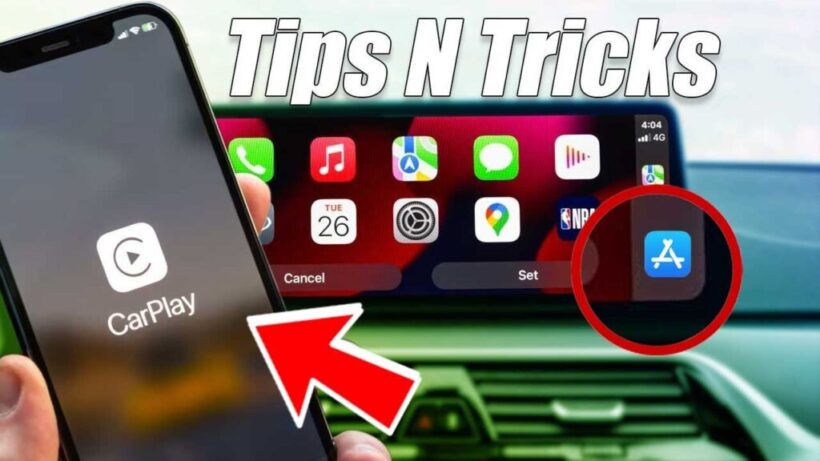
7. Développez votre bibliothèque d'applications.
Apple augmente progressivement le nombre d'applications prises en charge par CarPlay. Pensez donc à vérifier de temps en temps les nouveaux ajouts et utilisez les réglages de CarPlay pour ajouter vos favoris sur l'écran. Par exemple, si vous préférez d'autres cartes de navigation, vous pouvez passer d'Apple Plans à Google Maps ou Waze. Vous pouvez également ajouter une variété d'applications de stationnement et de livraison de repas à votre écran pour une expérience de conduite plus pratique et personnalisée.