


Comment connecter le système multimédia de la voiture
KJXNUNOO
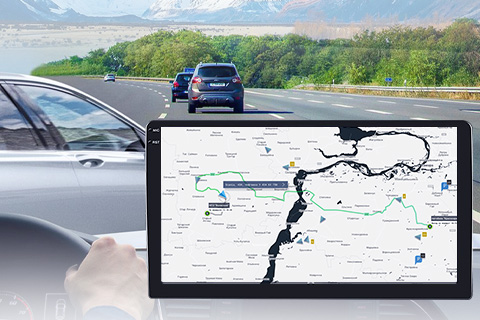
Dans le monde trépidant d'aujourd'hui, une voiture n'est plus seulement un moyen de transport d'un point A à un point B ; c'est un centre de divertissement mobile. Les véhicules modernes sont équipés de systèmes multimédias avancés qui permettent aux conducteurs et aux passagers de profiter de la musique, de la navigation et même de contenus vidéo sur la route. Mais pour profiter pleinement de ces fonctionnalités, vous devez savoir comment connecter votre appareil au système multimédia de votre voiture. Voici un guide étape par étape pour vous aider à démarrer.
1. Comprendre le système multimédia de votre voiture
Avant d'essayer de connecter quoi que ce soit, il est important de comprendre les capacités de votre système multimédia Android Full HD. Prend-il en charge le Bluetooth ? Possède-t-il un port USB ou une entrée AUX ? Est-il compatible avec Apple CarPlay ou Android Auto ? Reportez-vous au manuel du propriétaire de votre véhicule pour obtenir une compréhension claire des fonctionnalités à votre disposition.
2. Se connecter via Bluetooth
Le Bluetooth est la méthode la plus courante pour connecter sans fil des appareils au système multimédia de votre voiture. Les étapes spécifiques sont les suivantes :
-
Activez le Bluetooth sur votre appareil : accédez aux paramètres Bluetooth de votre téléphone ou de votre tablette et assurez-vous qu'ils sont activés.
-
Accédez au menu Bluetooth de votre voiture : sur le système multimédia de votre voiture, accédez au menu Bluetooth. Cela peut nécessiter d'appuyer sur le bouton Bluetooth de la console ou de sélectionner Bluetooth dans le menu de l'écran tactile.
-
Jumelez vos appareils : lancez le processus de jumelage sur votre système de navigation multimédia de voiture. Ensuite, sélectionnez le nom de votre voiture dans la liste des appareils disponibles sur votre téléphone ou votre tablette.
-
Confirmez le jumelage : vous devrez peut-être confirmer le jumelage sur votre appareil et sur le système multimédia de votre voiture. Parfois, un code apparaîtra sur l'écran de la voiture et vous devrez le saisir sur votre appareil pour terminer le jumelage.
-
Profitez de vos médias : une fois jumelés, vous pouvez écouter de la musique, passer des appels mains libres et même obtenir une navigation vocale via les haut-parleurs de votre voiture.
3. Se connecter via USB
Si votre voiture dispose d'un port USB, vous pouvez l'utiliser pour connecter votre appareil, ce qui le chargera également simultanément. Voici comment :
-
Utilisez un câble USB compatible : utilisez un câble USB pour connecter votre appareil au système multimédia de votre voiture. Ce port est généralement situé dans la console centrale ou la boîte à gants.
-
Sélectionnez la source USB : sur un système multimédia, sélectionnez USB comme source. Cela peut se produire automatiquement lorsque vous branchez le câble.
-
Contrôle et lecture : vous pouvez désormais contrôler les médias et lire de la musique ou d'autres contenus audio via le système multimédia de votre voiture.
4. Utiliser l'entrée AUX
Pour les systèmes avec une entrée AUX, vous pouvez utiliser un câble auxiliaire de 3,5 mm pour connecter l'appareil.
-
Connectez le câble AUX : branchez une extrémité du câble AUX dans la prise casque de votre appareil et l'autre extrémité dans l'entrée AUX de votre système multimédia audio de voiture.
-
Sélectionnez AUX comme source : sur un système multimédia, sélectionnez AUX comme source audio.
-
Lisez vos médias : vous pouvez désormais lire l'audio de votre appareil via les haut-parleurs de votre voiture.
5. Utiliser Apple CarPlay ou Android Auto
Pour une expérience plus intégrée, utilisez Apple CarPlay ou Android Auto (si votre voiture le prend en charge).
-
Connectez votre smartphone : utilisez le câble pour brancher votre smartphone sur le port USB de votre voiture.
-
Suivez les invites à l'écran : le système multimédia de votre voiture peut vous inviter à effectuer certaines étapes de configuration. Suivez les étapes ci-dessous pour terminer la connexion.
-
Accédez à vos applications : vous pouvez désormais accéder aux applications compatibles de votre téléphone directement sur l'écran de votre voiture en utilisant une interface familière.
6. Utiliser des cartes SD et d'autres supports
Certains systèmes stéréo multimédias sont équipés de fentes pour cartes SD ou d'autres entrées multimédias.
-
Insérez le support : placez une carte SD ou un autre support compatible dans la fente appropriée.
-
Sélectionnez la source : sélectionnez la source correcte dans le menu du système multimédia.
-
Parcourez vos médias : utilisez l'interface de votre voiture pour parcourir vos fichiers et lire vos médias.
7. Conseils pour une connexion fluide
-
Gardez votre système à jour : assurez-vous que le système multimédia de votre voiture est mis à jour avec le dernier micrologiciel pour une expérience fluide.
-
Utilisez des câbles de qualité : investissez dans des câbles et des adaptateurs de qualité pour éviter les problèmes de connexion.
-
Restez chargé : gardez vos appareils chargés, surtout lors de longs trajets, pour un divertissement ininterrompu.
-
Familiarisez-vous avec les commandes : apprenez à utiliser les commandes de votre système multimédia pour l'utiliser en toute sécurité pendant la conduite.
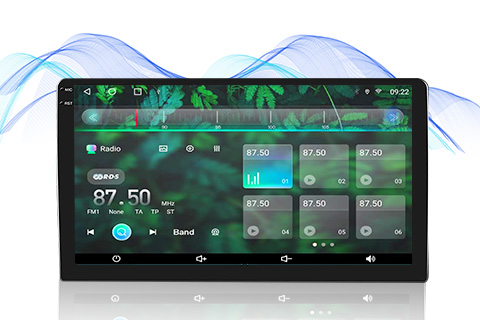
Connecter vos appareils au système multimédia de votre voiture peut grandement améliorer votre expérience de conduite. Que vous souhaitiez écouter votre playlist préférée, écouter un podcast ou naviguer vers une nouvelle destination, ces étapes vous aideront à tirer le meilleur parti des capacités de divertissement de votre voiture. Conduisez prudemment et profitez du voyage !