


Consejos y trucos geniales de CarPlay que todo conductor debería probar(1)
KJXNUNOO
Cuando está trabajando, estudiando o durmiendo, la función No molestar de su iPhone es un salvavidas. Para conducir, esta función recae en el modo Enfoque de Apple. Con este modo habilitado, no recibirá llamadas, mensajes u otras notificaciones mientras conduce. Por supuesto, puede ajustar la configuración para hacer excepciones para personas específicas. En cuanto a otros, puede configurar un mensaje automatizado para informarles que está conduciendo.
1. Obtenga todos los detalles clave.
CarPlay hace mucho más que darle indicaciones simples. Con Mapas actualizados, también puede ver límites de velocidad, tiempo estimado de llegada (ETA) y modelos 3D de edificios y negocios circundantes mientras navega por su ruta. Si la navegación no es su fuerte, también recibirá indicaciones más precisas.
2. Nunca pierda el contacto visual.
Apple CarPlay tiene dos modos de apariencia: claro y oscuro. Configure su dispositivo para que cambie automáticamente y su CarPlay cambiará entre modos según las condiciones de conducción externas. ¿Está conduciendo de noche o a través de un túnel? CarPlay cambia a modo oscuro para evitar deslumbrarle. Cuando el modo claro está en pleno efecto, también lo está conducir con las luces apagadas.
3. Utilizando la vista de tablero
Hasta hace poco, solo podía ver una aplicación a la vez mientras conducía. Como resultado, usar Mapas y el reproductor de música al mismo tiempo requería alternar entre ellos, lo cual no es ideal cuando se conduce. Sin embargo, con la vista de tablero, puede ver varias aplicaciones a la vez e incluso dividir la pantalla entre varias aplicaciones. Ya no tendrá que alternar entre aplicaciones y perder el enfoque.
4. Disfrute de la comunicación manos libres
Si no quiere distraerse, pero aún necesita hacer una llamada o enviar un mensaje mientras conduce, puede usar Siri para tomar el control de CarPlay. Diga: "Oye Siri, envía un mensaje de audio a [nombre del destinatario]" y grabe su mensaje. Siri también puede compartir su tiempo estimado de llegada con la persona con la que se va a reunir. Simplemente diga: "Oye Siri, comparte mi tiempo estimado de llegada con [nombre de la persona con la que se va a reunir]".
5. Cargar ahora
Si conduce un coche eléctrico, le alegrará saber que CarPlay puede ayudarle a encontrar la estación de carga más cercana en solo unos pocos clics. Simplemente escriba "Cargador de vehículos eléctricos" en la barra de búsqueda de Apple Maps y siga las instrucciones proporcionadas.
6. Nunca olvide dónde aparcó su coche.
Seamos honestos, todos hemos olvidado dónde aparcamos al menos una vez. Con CarPlay, no tiene que esforzarse en recordar el área circundante o tomar fotos. Todo lo que tiene que hacer es iniciar Apple Maps y buscar el icono del coche aparcado. Tóquelo y recibirá indicaciones precisas para volver a su vehículo.
7. Amplíe su biblioteca de aplicaciones.
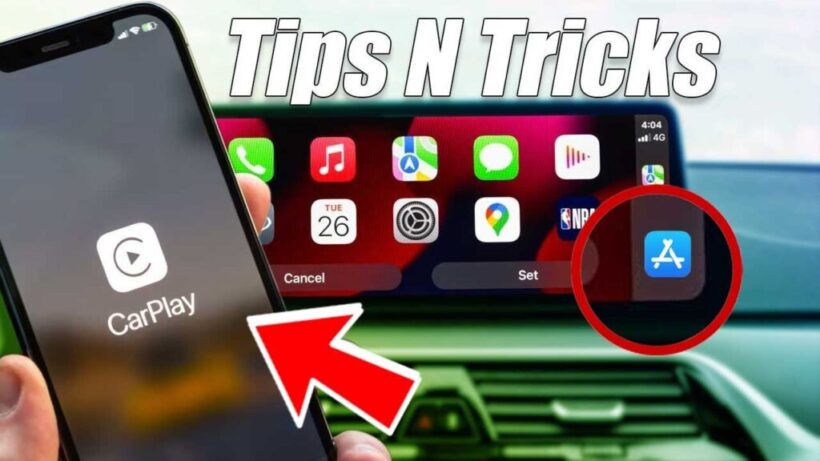
Apple ha ido aumentando gradualmente el número de aplicaciones compatibles con CarPlay. Así que asegúrese de revisar ocasionalmente las nuevas incorporaciones y utilice la configuración de CarPlay para añadir sus favoritas a la pantalla. Por ejemplo, si prefiere estos mapas de navegación, puede cambiar de Apple Maps a Google Maps o Waze. También puede añadir una variedad de aplicaciones de aparcamiento y entrega de comida a su pantalla para una experiencia de conducción más cómoda y personalizada.