


¿Cómo activar Apple CarPlay?
KJXNUNOO
Apple CarPlay revoluciona la experiencia de infoentretenimiento en el coche, integrando a la perfección tu iPhone con la pantalla del salpicadero de tu unidad principal con Android Auto. El estéreo CarPlay con Android Auto mejora la comodidad y la seguridad de la movilidad al permitir el acceso a funciones clave como la navegación, la comunicación y las aplicaciones de entretenimiento. En esta guía completa, te guiaremos a través del proceso paso a paso para activar Apple CarPlay, permitiéndote aprovechar todo el potencial de esta innovadora tecnología.
1. Comprueba la compatibilidad con CarPlay
Antes de iniciar el proceso de activación, es importante asegurarse de que tu sistema multimedia Android para coche y tu iPhone son compatibles con Apple CarPlay. Muchos modelos más recientes tienen soporte CarPlay incorporado, mientras que algunos reproductores Android para coche más antiguos pueden requerir una actualización de firmware o una instalación posterior. Además, tu iPhone debe ejecutar una versión compatible de iOS para una integración perfecta con CarPlay.
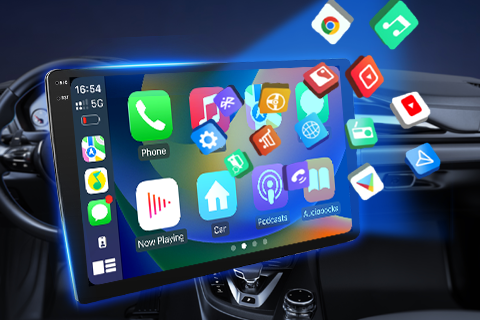
2. Conecta el iPhone al coche
Para activar Apple CarPlay, primero conecta tu iPhone al sistema de infoentretenimiento de tu coche mediante un cable USB. Busca el puerto USB en la radio Android de tu coche (normalmente en el salpicadero o en la consola central) y enchufa tu iPhone. Una vez conectado, tu estéreo Android para coche debería pedirte que habilites CarPlay.
3. Habilita CarPlay en el iPhone
Después de conectar tu iPhone a tu coche, ve a la aplicación Ajustes en la pantalla de inicio de tu iPhone. Desplázate hacia abajo y selecciona "General", luego "CarPlay". En la configuración de CarPlay, encontrarás una opción para habilitar CarPlay para tu reproductor Android de coche. Haz clic en el nombre de tu coche para conectarte e iniciar el proceso de configuración.
4. Personaliza la configuración de CarPlay
Una vez que habilites CarPlay en tu iPhone, puedes personalizar tu configuración para adaptar la experiencia a tus preferencias. En la configuración de CarPlay, puedes organizar y administrar el diseño de las aplicaciones de CarPlay, reorganizar la pantalla de inicio y elegir qué aplicaciones se muestran en la unidad principal del coche. Además, puedes ajustar la configuración de Siri, Tiempo de uso y otras funciones de CarPlay según tu uso y necesidades.
5. Navega y accede a CarPlay
Después de activar y personalizar CarPlay, desconecta tu iPhone del puerto USB del coche y luego vuelve a conectarlo para iniciar la conexión. Tus sistemas de audio para coche deberían cambiar automáticamente a la interfaz de CarPlay, mostrando la familiar cuadrícula de aplicaciones de CarPlay en la pantalla. Desde aquí, puedes acceder sin problemas a la navegación, llamadas telefónicas, mensajes, música y otras aplicaciones compatibles con CarPlay directamente desde el sistema multimedia de tu coche.
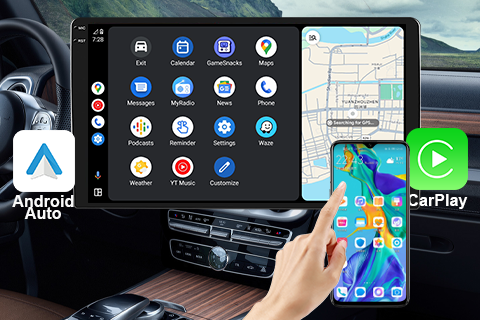
6. Disfruta de la experiencia CarPlay
Una vez que actives CarPlay, podrás aprovechar al máximo la perfecta integración de tu iPhone en el sistema de infoentretenimiento de la radio de tu coche. Disfruta de la comodidad de navegar con Apple Maps, hacer llamadas con manos libres con Siri, recibir y enviar mensajes, y reproducir música de tus aplicaciones favoritas mientras te concentras en la carretera.
En resumen
Activar Apple CarPlay es un proceso sencillo que integra a la perfección tu iPhone con el sistema de infoentretenimiento de tu unidad principal para mejorar significativamente la experiencia en el coche. Siguiendo esta guía completa, el reproductor estéreo de tu coche puede liberar todo el potencial del reproductor de radio DVD con CarPlay y disfrutar de una mayor comodidad, seguridad y entretenimiento en la carretera. Abraza el futuro de la conectividad en el coche con Apple CarPlay y lleva tu experiencia de conducción a nuevas alturas.
Wanneer ik aan het rijden ben slaat uit niets uit (shutdown)
Kan dit verholpen worden?
Audi a6 c7 2014 12.3 inch