


Cómo Grabar Videos Musicales en un DVD para un Coche
KJXNUNOO
¿Buscas mejorar el sistema estéreo multimedia de tu coche añadiéndole un toque personal con tus vídeos musicales favoritos? Grabar vídeos musicales en un DVD para tu coche puede parecer un paso atrás en el tiempo, pero es una excelente manera de disfrutar de una colección seleccionada de tus visuales preferidos mientras te desplazas. Aquí tienes una guía paso a paso sobre cómo hacerlo.
Paso 1: Recopila tus vídeos musicales
Antes de empezar, asegúrate de tener una colección de vídeos musicales guardada en tu ordenador. Estos deben estar en formato digital como MP4, AVI o MOV. Puedes descargarlos de tiendas online o usar vídeos que hayas creado tú mismo. Recuerda respetar las leyes de derechos de autor y utilizar solo contenido que hayas obtenido legalmente.
Paso 2: Convierte tus vídeos
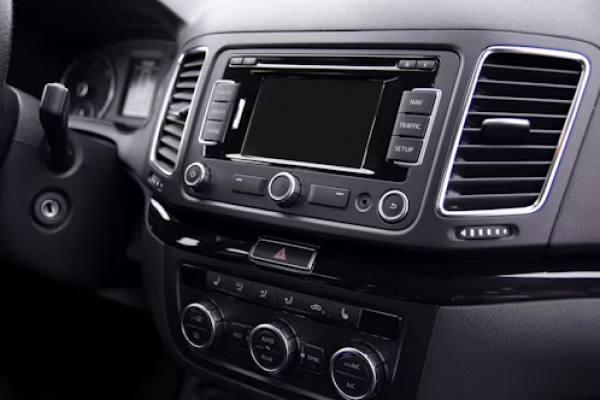
La mayoría de los reproductores de DVD de coche integrados reproducirán vídeos en el formato estándar de DVD, que no es el mismo que los archivos de vídeo digital que puedes tener en tu ordenador. Tendrás que convertir tus archivos a formato MPEG-2 y luego crear un DVD. Hay muchas opciones de software disponibles para esto, como:
Freemake Video Converter
Any Video Converter
Wondershare UniConverter
Elige uno que se adapte a tus necesidades y sigue las instrucciones para convertir tus vídeos musicales al formato correcto.
Paso 3: Creación del DVD
La creación de DVD es el proceso de crear un DVD que pueda ser reproducido por una radio de coche con reproductor de DVD. Esto implica no solo grabar los archivos de vídeo en el DVD, sino también crear la navegación como menús, capítulos y botones de reproducción. Software de creación como DVDStyler o Adobe Encore pueden ayudarte con este proceso.
Paso 4: Grabar el DVD
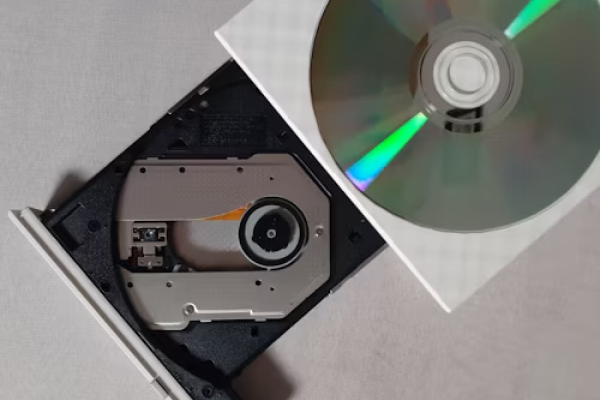
Una vez que hayas creado tu DVD, tendrás que grabarlo en un disco DVD virgen. Esto es lo que debes hacer:
Elige el tipo correcto de DVD
Asegúrate de utilizar un DVD virgen compatible con el reproductor de DVD Android Auto de tu coche. El DVD-R es generalmente el formato más aceptado.
Utiliza un software de grabación fiable
Existen numerosos programas de grabación de DVD, como ImgBurn, BurnAware Free o Nero Burning ROM. Instala uno de ellos en tu ordenador y abre el programa.
Carga tu archivo de DVD creado
En el software de grabación, selecciona la opción para grabar un DVD de vídeo y carga el archivo de DVD creado anteriormente.
Graba el DVD
Sigue las indicaciones de tu software para grabar el DVD. Esto suele implicar configurar la velocidad de grabación (una velocidad más baja puede ayudar a garantizar la calidad de la grabación) y luego iniciar el proceso.
Finaliza tu DVD
Asegúrate de finalizar el DVD si tu software lo requiere. Este paso es crucial ya que asegura que el DVD sea reproducible en la mayoría de los reproductores de DVD con pantalla abatible.
Paso 5: Prueba
Antes de salir, prueba el DVD en tu coche para asegurarte de que se reproduce correctamente. Comprueba que la calidad es la que esperas y que el reproductor de CD/DVD doble DIN de tu coche puede leer el disco sin problemas.
Consejos para una grabación exitosa
Verifica siempre la compatibilidad del formato de archivo con el sistema de DVD de tu coche.
Utiliza DVDs de alta calidad para evitar problemas de reproducción.
Ten en cuenta la resolución del video; la mayoría de los reproductores de DVD para coche no soportan la reproducción en HD.
Organiza tus videos en el orden en que quieres que se reproduzcan antes de grabarlos.
Prueba siempre el DVD antes de emprender un viaje largo.
Conclusión
Grabar vídeos musicales en un DVD para tu coche es una excelente manera de personalizar tu experiencia de conducción. Con un poco de preparación y las herramientas adecuadas, puedes crear un DVD de aspecto profesional con todas tus canciones favoritas para que te acompañen en la carretera. Solo recuerda mantener la vista en la carretera y disfrutar de tu lista de reproducción de vídeo personalizada cuando sea seguro hacerlo, como cuando estés estacionado o en un descanso. ¡Feliz grabación y conducción segura!